#SEO и трафик
Как создать sitemap.xml в 1С-Битрикс: инструкция для сайта компании и магазина
Как собрать sitemap.xml в 1С-Битрикс: выбрать страницы сайта компании или магазина, настроить вкладки «Файлы» и «Инфоблоки» и проверить готовую карту.

Антон
сентябрь 21, 2026 · 6 мин чтения
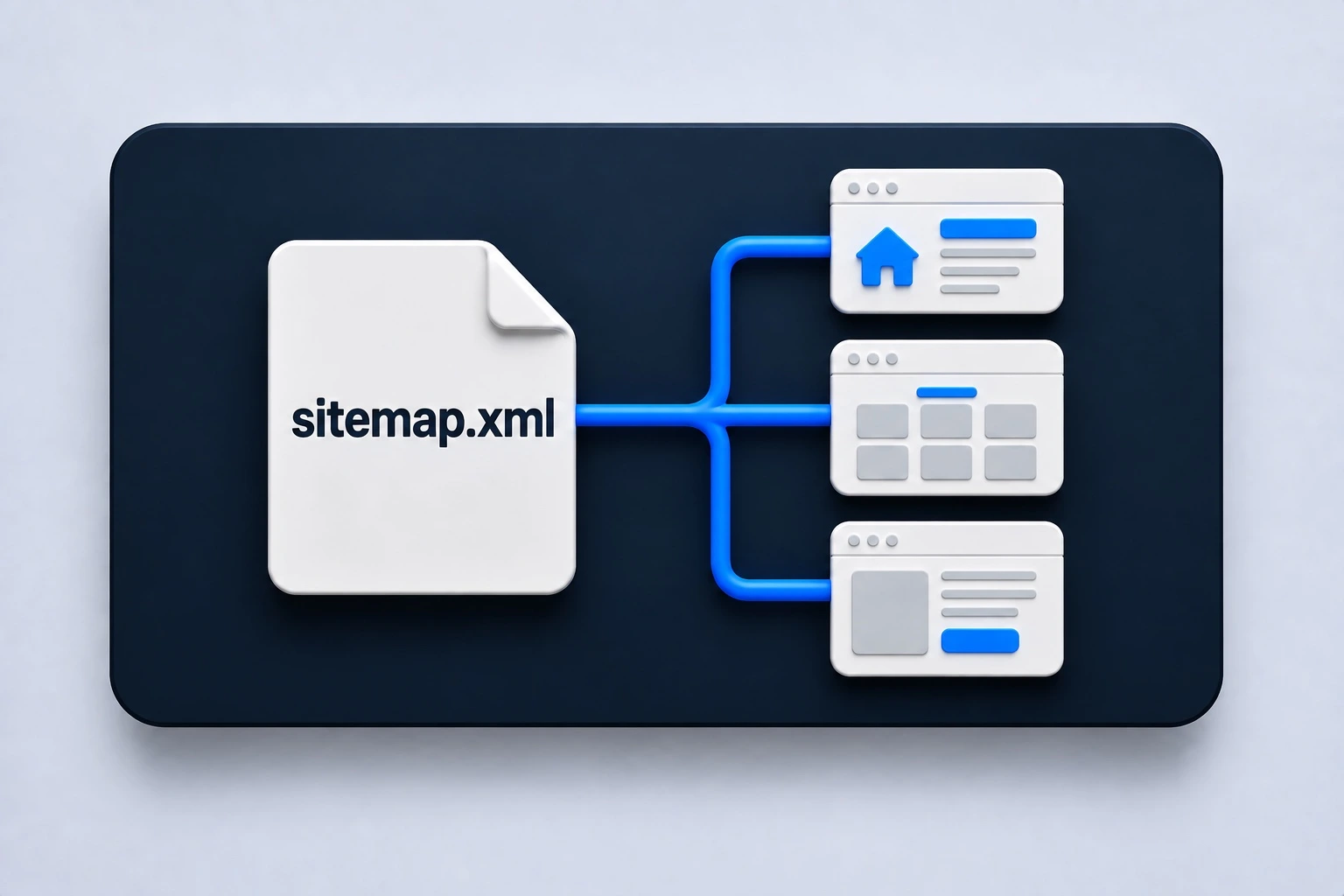
Sitemap.xml — файл со списком страниц сайта для поисковых роботов. В нём указывают адреса, которые хотят показать в поиске: услуги, статьи, категории, товары. По карте робот узнаёт о страницах сайта, в том числе о тех, до которых сложно добраться по ссылкам.
В 1С-Битрикс карту можно собрать штатным генератором. Основная работа — выбрать страницы. Если отметить весь сайт без разбора, в XML могут попасть корзина, результаты поиска или другие служебные адреса. Если забыть блог или каталог, нужные страницы в карте не появятся. Ниже — настройка от выбора разделов до проверки готового файла.
Шаг 1. Решите, какие страницы нужны в карте
Для сайта компании обычно выбирают главную, услуги, кейсы, статьи и другие страницы, на которые посетитель может прийти из поиска. Для интернет-магазина добавляют категории и карточки товаров; страницы брендов и подготовленные страницы фильтров — если они рассчитаны на отдельные поисковые запросы.
Корзина, оформление заказа, личный кабинет, результаты внутреннего поиска и технические страницы в карту обычно не нужны. Не добавляйте туда и все сочетания фильтров подряд: среди них бывают пустые выдачи и повторения одних и тех же товаров.
Запишите перечень разделов до входа в админку. Например, для магазина это может быть «Главная, каталог, категории, товары, статьи, контакты». Такой список поможет понять, какие галочки ставить в Битриксе и что проверить после генерации.
В карту стоит включать основной адрес каждой страницы — тот, который открывается без переадресации и указан в canonical, если на сайте настроен этот тег. Не смешивайте версии с www и без него, HTTP и HTTPS.
Шаг 2. Создайте настройку sitemap в Битриксе
Откройте административную часть: Маркетинг → Поисковая оптимизация → Настройка sitemap.xml. Сначала посмотрите, нет ли уже настройки для нужного сайта. Если есть, откройте её: второй профиль с тем же адресом карты может запутать работу. Если настройки нет, нажмите «Добавить».
При создании настройки выберите нужный сайт. На вкладке «Настройки» заполните название и адрес будущей карты — обычно https://example.ru/sitemap.xml, где example.ru нужно заменить на свой основной домен. В форме есть опция «Добавить правило в robots.txt после генерации». Включите её, если хотите, чтобы Битрикс сам добавил строку с адресом карты в robots.txt. Если ссылка там уже есть, после генерации проверьте, что адреса совпадают.
Когда на одной установке Битрикса работают несколько сайтов, проверьте выбранный сайт и домен особенно внимательно: карта каждого сайта должна содержать его собственные адреса.
Шаг 3. Выберите обычные страницы на вкладке «Файлы»
Вкладка «Файлы» отвечает за страницы из файловой структуры сайта. Найдите в дереве главную страницу, услуги, контакты и другие разделы из вашего списка. Отмечайте те страницы, которые должны участвовать в поиске; служебные папки оставьте за пределами карты.
На этой вкладке Битрикс также показывает поле «Включаемые файлы» — маски файлов для генерации. Не расширяйте их на всё подряд ради большого числа URL. Если неясно, почему нужная страница не попадает в карту, сначала проверьте её фактический адрес и правила отбора файлов.
Статьи, товары и категории часто находятся не в файловой структуре, а в инфоблоках. Их настраивают на следующей вкладке.
Шаг 4. Выберите разделы и элементы на вкладке «Инфоблоки»
Инфоблок — место, где Битрикс хранит однотипные материалы: статьи, услуги, категории или товары. На вкладке «Инфоблоки» найдите нужные блоки и отметьте, какие их страницы попадут в sitemap.
| Опция | Что добавляет в карту |
|---|---|
| Список | Общую страницу инфоблока, если для неё настроен адрес. |
| Секции | Страницы разделов: например, категории каталога. |
| Элементы | Страницы материалов: например, статьи или товары. |
Для блога обычно нужны страница списка и статьи. Для магазина — каталог, нужные категории и товары. Если часть разделов не должна быть в поиске, раскройте структуру инфоблока и настройте её точнее. Названия и состав блоков зависят от конкретного сайта: не ориентируйтесь только на подпись «Каталог», посмотрите, какие страницы этот блок создаёт.
Включите «Автогенерацию» для инфоблоков, которые регулярно обновляются. Карта будет обновляться при создании, изменении и удалении их разделов и элементов. Если сайт использует свой генератор или отдельный модуль, сначала выясните, какой механизм создаёт публичный sitemap.xml: галочка в штатной настройке не управляет сторонним файлом.
Вкладку «Форумы» заполняйте только тогда, когда на сайте действительно есть публичный форум и его темы нужны в поиске. Для обычного сайта компании или магазина её можно оставить без изменений.
Шаг 5. Сохраните настройку и запустите генерацию
Нажмите «Сохранить и запустить». Если профиль уже сохранён, запустите его из списка настроек кнопкой «Запустить». Дождитесь завершения. Битрикс покажет время последнего запуска. Затем откройте адрес карты в обычном браузере без входа в админку. Именно этот публичный файл сможет прочитать поисковый робот.
Не пугайтесь, если вместо списка всех страниц корневой sitemap.xml содержит ссылки на другие XML-файлы. Это индекс карты: Битрикс может хранить обычные страницы и данные инфоблоков отдельно. Откройте дочерние файлы и убедитесь, что в них есть выбранные разделы. Адреса страниц находятся в строках <loc>.
Не редактируйте сгенерированный XML вручную. Следующий запуск или автогенерация могут затереть правку. Меняйте настройку, из которой карта строится.
Шаг 6. Проверьте, что получилось
Возьмите по одному адресу каждого типа: услуга, статья, категория, товар. Найдите их в опубликованной карте и откройте в браузере. Для карты, в которой тысячи страниц, попросите администратора выгрузить список URL и проверить выборку автоматически.
У готовой карты проверьте следующее:
- Сам sitemap.xml и вложенные файлы открываются без авторизации; сервер возвращает 200 OK.
- Внутри — полные адреса нужного домена с правильным протоколом https://.
- Выбранные страницы открываются с содержимым и не ведут на другой адрес.
- Страницы из карты доступны для обхода по robots.txt, не закрыты меткой noindex и не указывают в canonical на другую страницу.
- Корзины, кабинета и результатов внутреннего поиска в карте нет.
Поисковик может узнать адрес из карты, но это не гарантия индексации. Если страница не появляется в поиске, нужно проверять уже её саму и отчёты поисковых систем, а не добавлять URL в sitemap ещё раз.
Шаг 7. Сообщите поисковикам адрес карты
Проверьте строку Sitemap: в robots.txt: она должна вести на созданный файл. Затем добавьте его адрес в разделе «Индексирование → Файлы Sitemap» Яндекс Вебмастера и в отчёте Sitemaps Google Search Console. В Яндекс Вебмастере карту можно дополнительно проверить анализатором на ошибки формата.
После отправки смотрите, удалось ли сервисам прочитать файл. Если у вас индекс с дочерними картами, убедитесь, что поисковик получил и их. Статус «успешно» относится к обработке карты; он не означает, что все перечисленные страницы уже вошли в поиск.
На этом настройка закончена. Когда появится новый раздел или инфоблок, сверьте его с выбранными источниками в профиле sitemap. Если для инфоблока включена автогенерация, откройте публичную карту и убедитесь, что адрес появился. Для сайта с большим каталогом такую проверку лучше включить в обычный порядок публикации товаров. Если нужен разбор, какие страницы сайта вообще стоит отдавать поиску, его можно начать с SEO-аудита сайта на 1С-Битрикс.